メールボックス
「メールボックス」では、応募者とのメールの送受信、選考状況の管理などを行うことができます。
応募情報を確認する
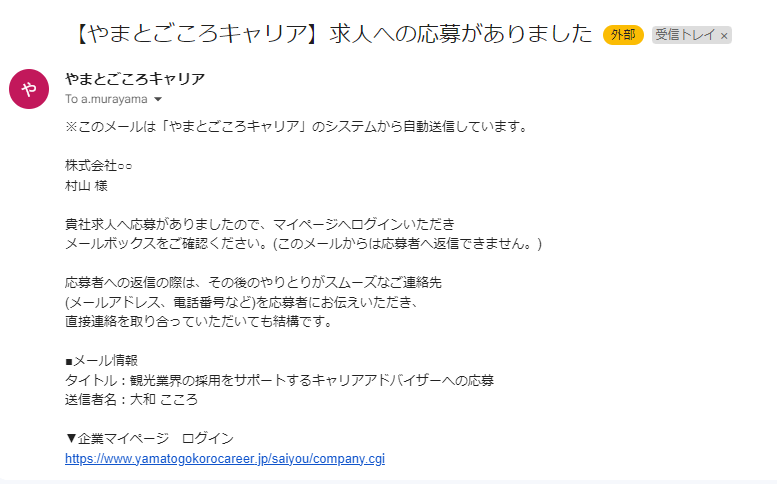
① 応募が入った場合「【やまとごころキャリア】求人への応募がありました」というメールがご登録のメールアドレス宛てに届きます。
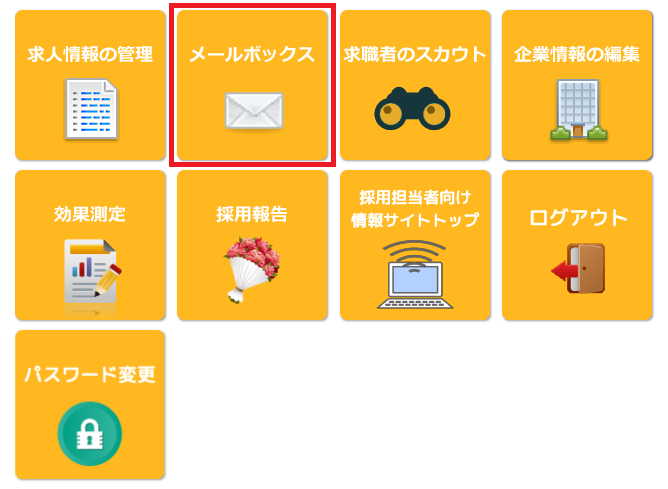
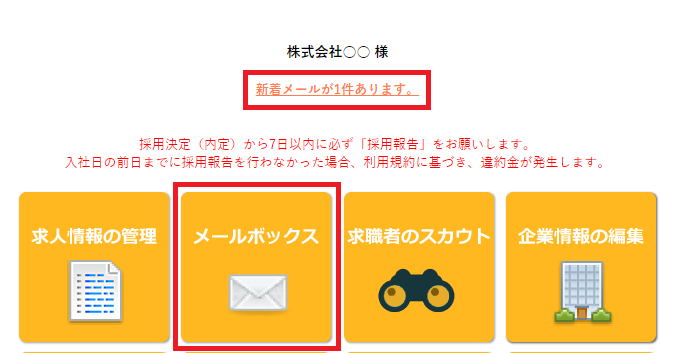
② 企業マイページにログインし「新着メールが○件あります」もしくは「メールボックス」をクリックし、応募を確認します。
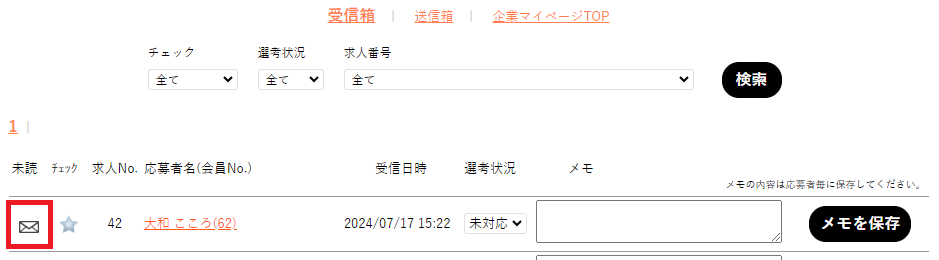
③ 未読のメールの左側には「未読マーク」が表示されます。
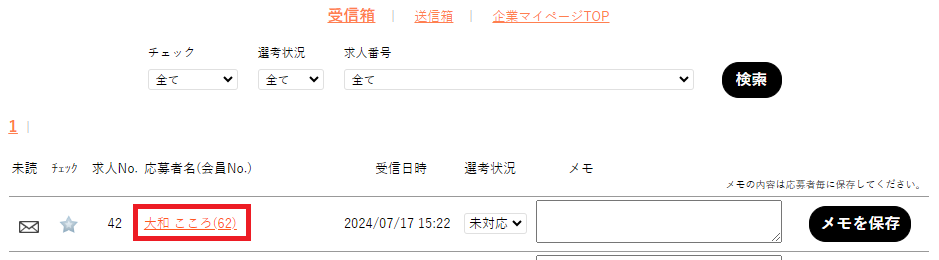
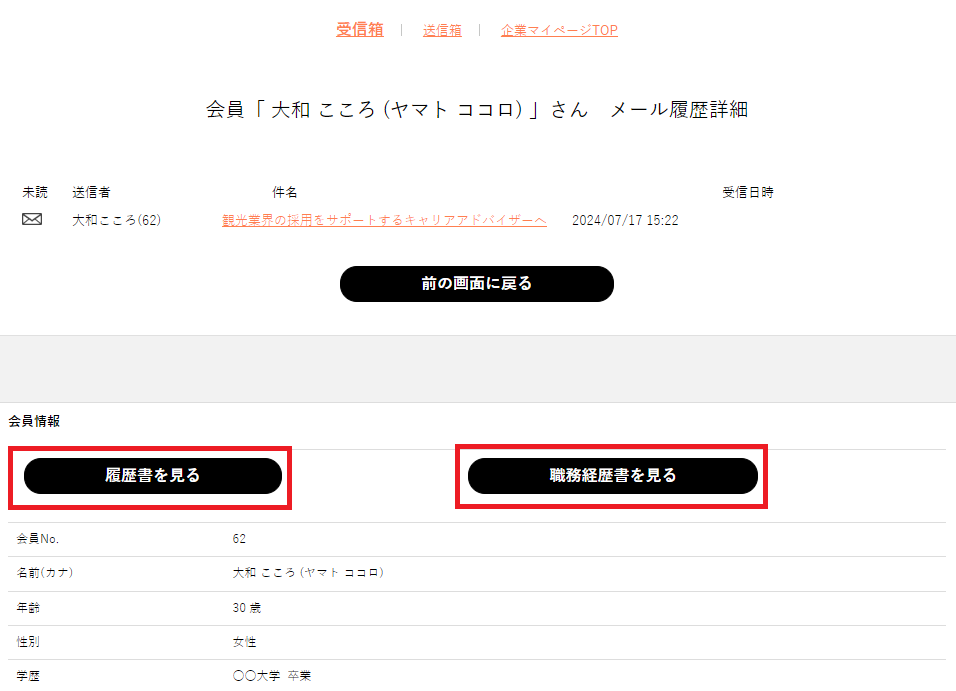
④ 応募者名をクリックすると、応募者からの「コメント・志望動機」および応募者の「会員情報」が確認できます。
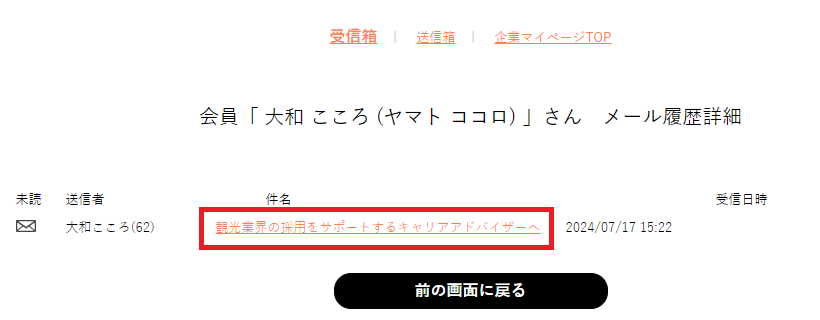
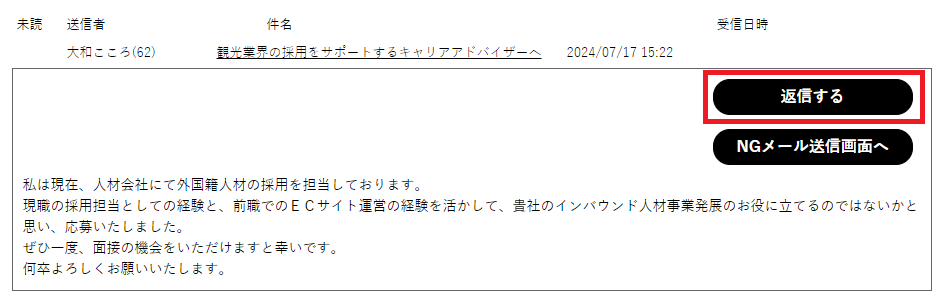
⑤ メールの「件名」をクリックすると、応募者からの「コメント・志望動機」が確認できますので、必ずご確認ください。
※件名をクリックすると「未読マーク」が外れます。
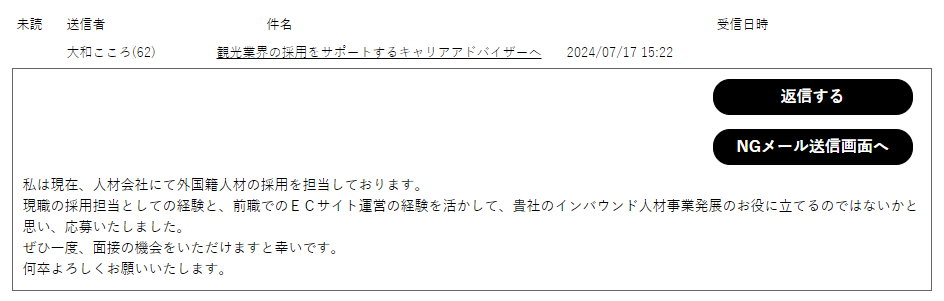
▼応募者からのコメント・志望動機の例
⑥ 応募者の「会員情報」と「履歴書を見る」「職務経歴書を見る」より応募書類を確認し、書類選考を行います。
※応募者が応募書類をアップロードしていない場合は「履歴書を見る」「職務経歴書を見る」ボタンは表示されません。アップロードされていない場合は、応募者にアップロードを依頼してください。
応募者にメールを送信する
① 応募者に確認事項がある場合や選考結果の連絡をする場合は、メールボックスから応募者とメールのやり取りが可能です。返信をしたいメールの件名をクリックした後、画面右側の「返信する」ボタンをクリックします。
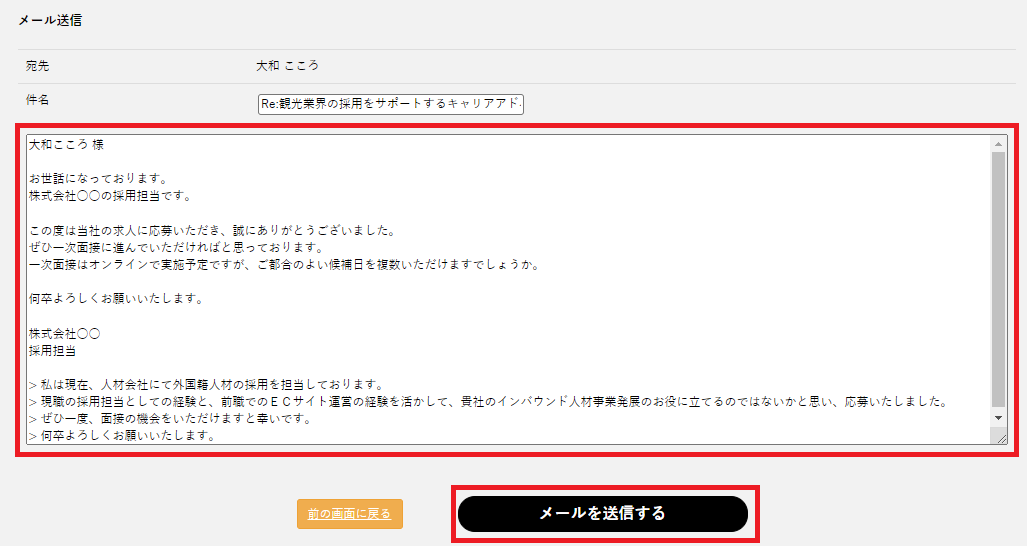
② メールの作成画面が表示されます。メールの内容を入力し「メールを送信する」ボタンをクリックするとメールが応募者に送付されます。
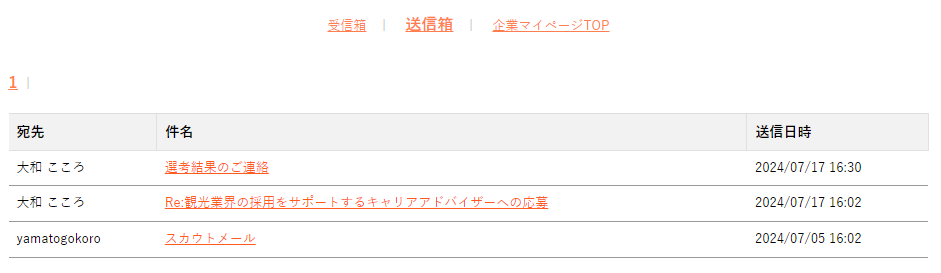
③ 送付したメールはメールボックス内「送信箱」よりご確認いただけます。
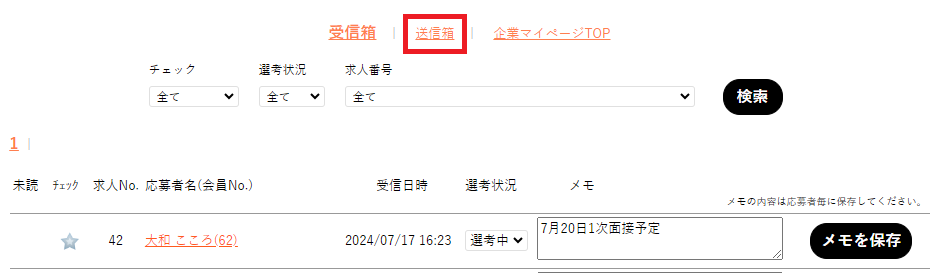
▼送信履歴のイメージ
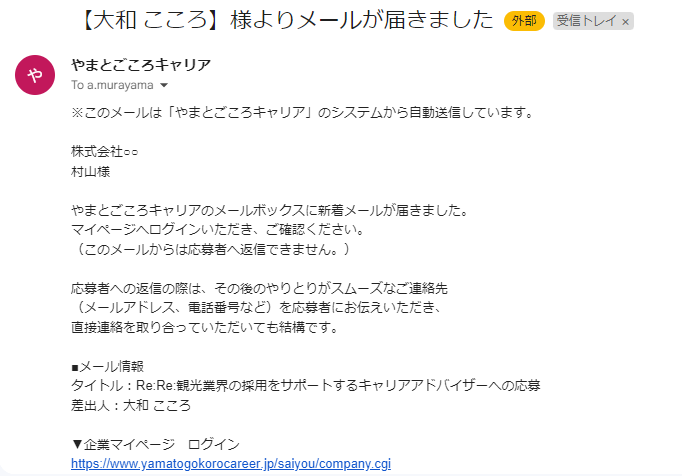
④ 応募者から返信があった場合「【応募者名】様よりメールが届きました」というメールがご登録のメールアドレス宛てに届きますので、企業マイページにログインし、応募者からのメールをご確認ください。
NG(不採用)メールを送信する
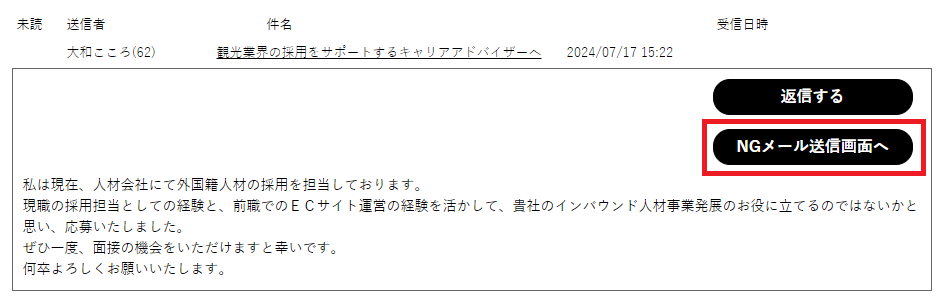
① 不採用の連絡をする際には、メール作成画面で文章を入力せずにテンプレートに沿った「NGメール」を送付することも可能です。返信したいメールの件名をクリックした後、画面右側の「NGメール送信画面へ」ボタンをクリックします。
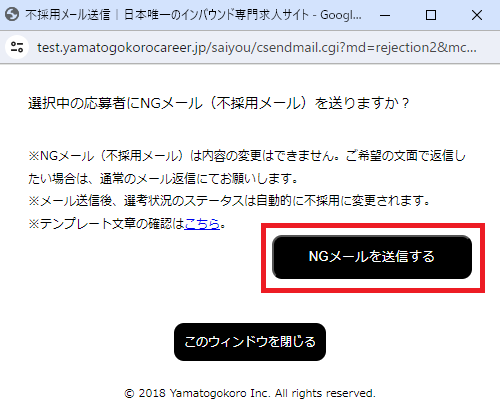
② ポップアップ画面が表示され「NGメールを送信する」ボタンを押すと、NGメールが送信されます。
なおNGメールのテンプレート文章は以下の通りです。
※カッコ内は自動で入力されます。
※テンプレート文章を変更することはできません。ご希望の文面で返信したい場合はメール作成画面よりご対応ください。
お世話になっております。
この度は弊社の求人
[求人番号, 求人タイトル] にご応募いただき誠にありがとうございました。
厳正なる選考の結果、誠に残念ではございますが、
今回は採用を見送らせていただくことになりました。
貴意に添えず恐縮ですが、何卒ご了承くださいますようお願い申し上げます。
多くの企業の中から当社に応募いただきましたことに深謝するとともに、
[応募者名] 様の、より一層のご活躍をお祈り申し上げます。
[企業名]
採用担当
選考状況を管理する
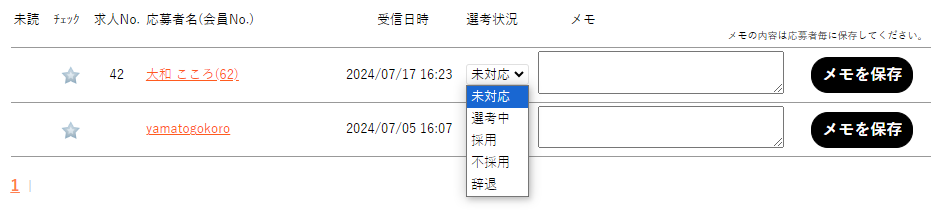
メールボックスでは選考状況の管理をすることが可能です。「チェック」「選考状況」「メモ」をご活用ください。


<選考状況>
プルダウンで選考状況のステータスを管理できます。デフォルトは「未対応」となっており、「選考中」「採用」「不採用」「辞退」のステータスに変更が可能です。
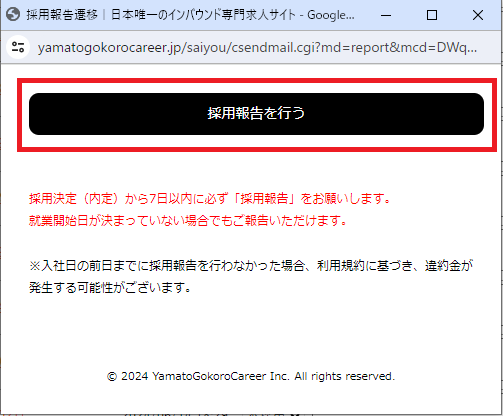
ステータスを「採用」に変更した場合、ポップアップより「採用報告」ができるようになっております。こちらから採用報告を行う場合、あらかじめ対象の求人と応募者名が表示された状態で採用報告ができるため便利です。ぜひご活用ください。
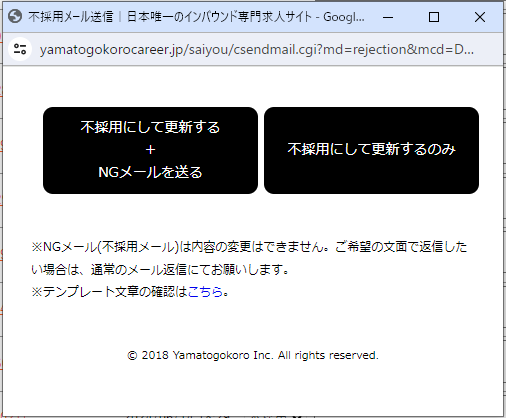
ステータスを「不採用」に変更した場合、ポップアップより「不採用にして更新する+NGメールを送る」もしくは「不採用にして更新するのみ」のいずれかをご選択いただくことが可能です。
※「不採用にして更新する+NGメールを送る」ボタンをクリックすると、すぐにNGメールが送信されますのでご注意ください。
※NGメールはテンプレートの文面となりますので、ご希望の文面で返信したい場合はメール作成画面よりご対応ください。
<メモ>
メモには自由にコメントを残すことが可能です。メモにコメントを入力をした後、右側の「メモを保存」ボタンをクリックすることでメモが保存されます。採用担当者間での情報共有などにご活用ください。

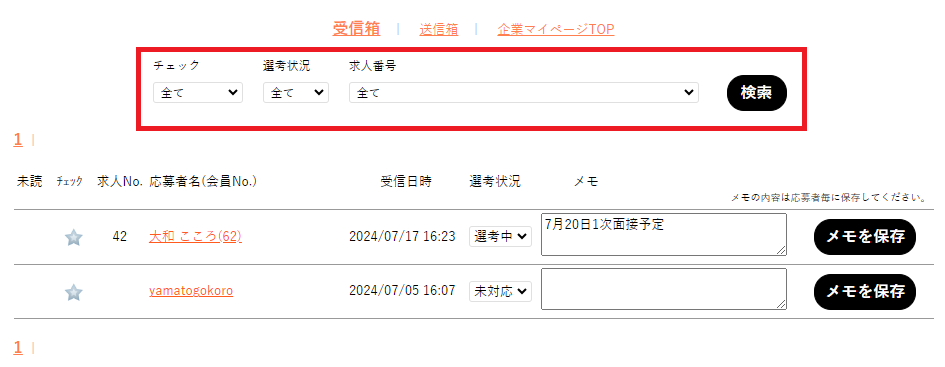
<検索>
メールボックス上部のプルダウンより、「チェック」「選考状況」「求人番号」ごとに応募者を検索することが可能です。複数の求人を出されていて、どの求人からの応募かが分かりづらい場合などは、こちらの機能をご活用ください。